Domain csfa.de kaufen?
Wir ziehen mit dem Projekt
csfa.de um.
Sind Sie am Kauf der Domain
csfa.de interessiert?
domain@kv-gmbh.de · 0541-91531010
Domain csfa.de kaufen?
Wo ist die Eingabeaufforderung?
Die Eingabeaufforderung ist ein Befehlszeilen-Tool, das auf Windows-Computern verfügbar ist. Sie ermöglicht es Benutzern, Befehle direkt in das System einzugeben, um verschiedene Aufgaben auszuführen. Um die Eingabeaufforderung zu öffnen, können Sie nach "cmd" suchen oder "Eingabeaufforderung" im Startmenü eingeben. Alternativ können Sie auch die Tastenkombination "Windows + R" drücken und "cmd" eingeben. Die Eingabeaufforderung ist ein leistungsstarkes Werkzeug für fortgeschrittene Benutzer, um verschiedene Systemoperationen durchzuführen. Wenn Sie Probleme haben, die Eingabeaufforderung zu finden, können Sie auch in der Systemsteuerung oder im Windows-Verzeichnis danach suchen. **
Was ist eine Eingabeaufforderung?
Eine Eingabeaufforderung ist ein Text oder ein Symbol, das auf einem Computerbildschirm angezeigt wird und den Benutzer dazu auffordert, eine bestimmte Aktion auszuführen. Dies kann beispielsweise das Eingeben eines Befehls, einer Anfrage oder einer Information sein. Die Eingabeaufforderung wird häufig in einem Terminal oder einer Kommandozeile verwendet, um mit dem Betriebssystem zu interagieren. Sie ermöglicht es dem Benutzer, Befehle direkt an das System zu senden, um bestimmte Aufgaben auszuführen oder Informationen abzurufen. In der Regel wird die Eingabeaufforderung durch ein blinkendes Cursor-Symbol angezeigt, das darauf wartet, dass der Benutzer seine Eingabe eingibt. **

Ähnliche Suchbegriffe für Eingabeaufforderung
Top-Angebote
Produkte zum Begriff Eingabeaufforderung:
-
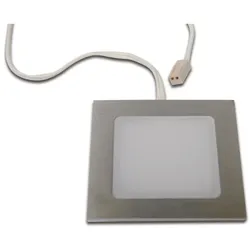
Hera LED-Einbauleuchte FAQ 58- #20203158002Energieeffizienzklasse der Lichtquelle nach EU-Richtlinie 2019/2015=GGeeignet für Anbaumontage=neinGeeignet für Einbaumontage=jaGeeignet für Wandmontage=neinGeeignet für Pendelaufhängung=neinGeeignet für Deckenmontage=neinGeeignet für Traversenmontage=neinGeeignet für Podest-/Bodenmontage=neinGeeignet für Stromschienenmontage=neinGeeignet für Klemmmontage=neinGeeignet für Seilsystem=neinVerstellbarkeit=nicht verstellbarMit Bewegungsmelder=neinMit Lichtsensor=neinLeuchtmittel=LED nicht austauschbarMit Leuchtmittel=jaGeeignet für Leuchtmittelanzahl=1Fassung=ohneWerkstoff des Gehäuses=AluminiumOberflächenschutz=unbehandeltGehäusefarbe=EdelstahlWerkstoff der Abdeckung=Kunststoff opalOberfläche gebürstet=jaSpannungsart=DCNennspannung=24 VBetriebsgerät=LED-Betriebsgerät spannungsgesteuertMit Betriebsgerät=neinAustauschbares Betriebsgerät=jaDimmung 0-10 V=neinDimmung 1-10 V=neinDimmung DALI-2=n...17,33 €*Versand: 5,99 €Sichere Weiterleitung zum Anbieter
-
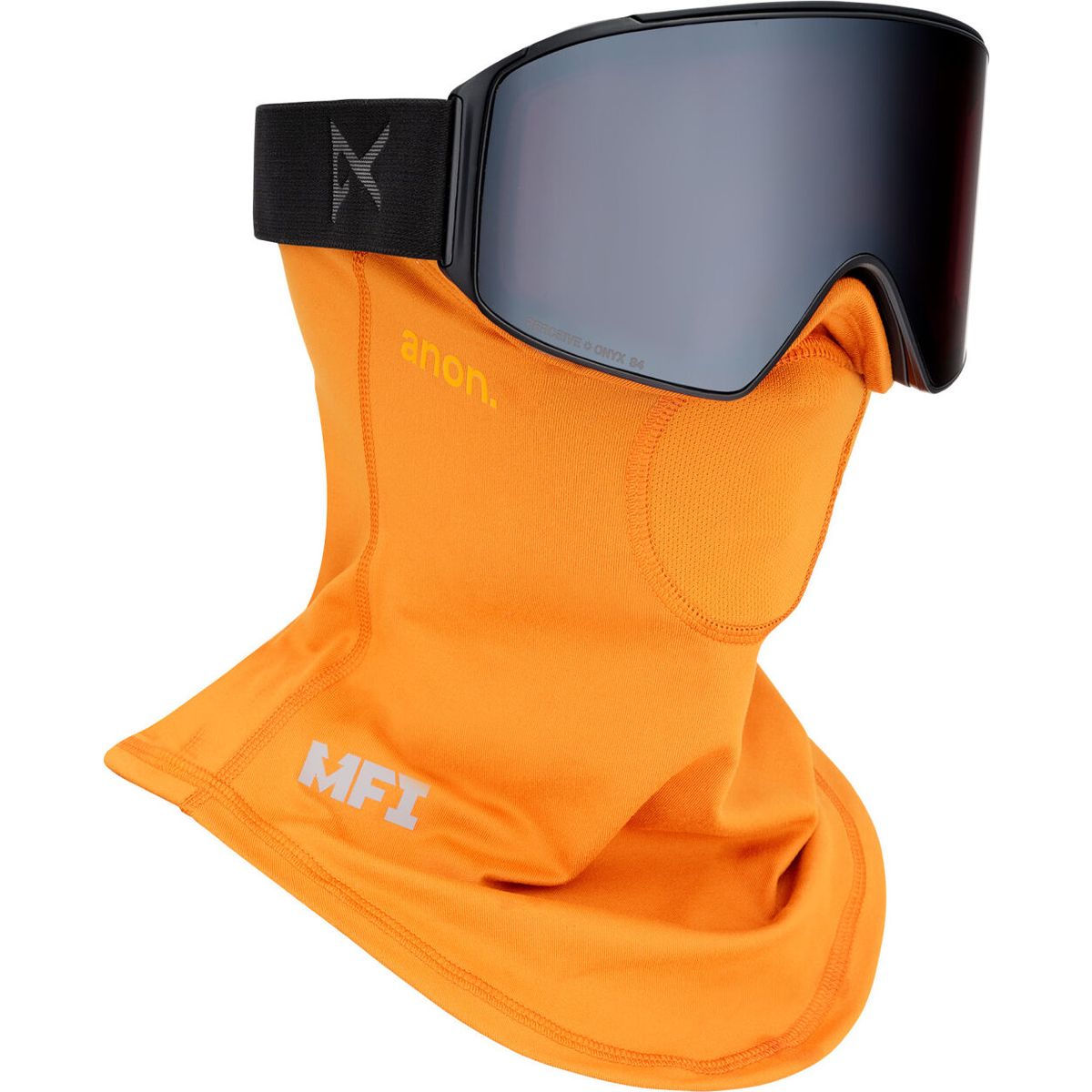
Anon MFI LT Nckwarmr Autumn Glow autumn glow (FAQ) Regular 1SZ FITALL 2381110-FAQ-1SZ FITALLDer Anon MFI LT Nackenwärmer in klassischem Schwarz ist der ideale Begleiter für alle Skifahrer, die Wert auf Komfort und Funktionalität legen. Mit seinem leichten Stoff bietet er optimalen Schutz vor Wind und Kälte, ohne dabei die Bewegungsfreiheit einzuschränken. Dank der MFI® Technologie schließt der Nackenwärmer nahtlos mit allen MFI® kompatiblen Anon Brillen ab und sorgt so für ein angenehmes Tragegefühl ohne Verrutschen. Besonders hervorzuheben ist der Mesh-Einsatz in der Mitte, der für eine effektive Belüftung sorgt und das Beschlagen der Brille verhindert. Dies gewährleistet eine klare Sicht, selbst bei intensiven Abfahrten. Der abnehmbare magnetische Träger ermöglicht es, den Nackenwärmer einfach zu waschen oder mit nicht MFI® kompatiblen Brillen zu kombinieren. Zudem bietet der Nackenwärmer einen effektiven UV-Schutz, was ihn zum perfekten Begleiter für sonnige Tage auf der Piste macht. Mit seiner unisex Passform eignet sich der Anon MFI LT Nackenwärmer für alle Geschlechter und verspricht dank lebenslanger Garantie eine langjährige Nutzung. Ob bei kühlen oder milden Bedingungen, dieser Nackenwärmer ist ein unverzichtbares Accessoire für alle, die beim Skifahren auf höchste Qualität und Funktionalität setzen. Produktdetails Optimal für: Skifahren Gewicht: 150g Merkmale + Technologie: Lightweight-Stoff Garantie: Lebenslange Garantie Kompatibel mit MFI® Brillen: Mit allen drei Arten von MFI® Trägern, kompatibel mit jeder MFI® Brille. Mesh-Einsatz: Ein Mesh-Einsatz in der Mitte dient als Belüftung für deinen Atem, damit deine Brille nicht beschlägt. Abnehmbarer magnetischer Träger: Der Träger-Einsatz ist abnehmbar zum Waschen in der Maschine oder zum Tragen der Gesichtsmaske mit Brillen, die nicht mit MFI® kompatibel sind.42,65 €*Versand: 3,95 €Sichere Weiterleitung zum Anbieter


-
Wie öffne ich die Eingabeaufforderung?
Um die Eingabeaufforderung zu öffnen, kannst du auf Windows-Systemen die Tastenkombination "Windows + R" drücken und dann "cmd" eingeben. Alternativ kannst du auch im Startmenü nach "Eingabeaufforderung" suchen und darauf klicken. Auf Mac-Systemen kannst du die Spotlight-Suche öffnen und nach "Terminal" suchen, um das Terminal zu öffnen. Auf Linux-Systemen kannst du die Tastenkombination "Strg + Alt + T" drücken, um das Terminal zu öffnen. In allen Fällen wird die Eingabeaufforderung geöffnet, in der du Befehle eingeben und mit dem System interagieren kannst. **
-
Wie benutzt man die Eingabeaufforderung?
Die Eingabeaufforderung ist ein Befehlszeilen-Interface, das es Benutzern ermöglicht, direkt mit dem Betriebssystem zu interagieren. Um die Eingabeaufforderung zu nutzen, muss man zuerst das Programm öffnen, indem man "cmd" in das Suchfeld eingibt und die Eingabetaste drückt. Danach kann man verschiedene Befehle eingeben, um Dateien zu erstellen, zu kopieren, zu löschen oder andere Systemoperationen durchzuführen. Es ist wichtig, die Befehle genau zu kennen und korrekt einzugeben, da falsche Eingaben zu unerwünschten Ergebnissen führen können. Die Eingabeaufforderung ist ein leistungsstarkes Werkzeug, das erfahrenen Benutzern erweiterte Kontrolle über ihr Betriebssystem bietet. **
-
Wo finde ich die Eingabeaufforderung?
Die Eingabeaufforderung ist ein Programm, das auf Windows-Computern verfügbar ist und es ermöglicht, Befehle direkt in das Betriebssystem einzugeben. Um die Eingabeaufforderung zu öffnen, kannst du entweder nach "cmd" im Startmenü suchen oder die Tastenkombination "Windows + R" drücken und dann "cmd" eingeben. Alternativ kannst du auch über das Kontextmenü eines Ordners oder Laufwerks die Option "Eingabeaufforderung hier öffnen" auswählen. Einmal geöffnet, kannst du verschiedene Befehle eingeben, um Dateien zu verwalten, Programme zu starten oder Systemeinstellungen zu ändern. **
-
Was bedeutet "zuletztack" bei der Eingabeaufforderung?
"zuletztack" ist keine bekannte Eingabeaufforderung oder Befehl. Es könnte sich um einen Tippfehler oder eine falsche Eingabe handeln. Bitte überprüfen Sie die korrekte Schreibweise oder geben Sie weitere Informationen, um Ihnen besser helfen zu können. **


Wie öffne ich die Administrator Eingabeaufforderung?
Um die Administrator-Eingabeaufforderung zu öffnen, kannst du entweder das Startmenü öffnen und nach "cmd" suchen. Dann klicke mit der rechten Maustaste auf "Eingabeaufforderung" und wähle "Als Administrator ausführen". Alternativ kannst du auch die Tastenkombination "Windows + X" drücken und die Option "Eingabeaufforderung (Administrator)" auswählen. Eine weitere Möglichkeit ist es, im Startmenü mit der rechten Maustaste auf das Windows-Symbol zu klicken und "Windows PowerShell (Administrator)" auszuwählen. Dadurch öffnet sich die Eingabeaufforderung mit Administratorrechten. **
Wie komm ich in die Eingabeaufforderung?
Um in die Eingabeaufforderung zu gelangen, musst du je nach Betriebssystem unterschiedliche Schritte befolgen. Bei Windows kannst du die Eingabeaufforderung öffnen, indem du nach "cmd" suchst und das Programm ausführst. Bei macOS findest du die Eingabeaufforderung unter "Programme" > "Dienstprogramme" > "Terminal". Auf Linux-Systemen kannst du die Eingabeaufforderung über das Terminal öffnen, das oft über die Startleiste oder das Anwendungsmenü zugänglich ist. Alternativ kannst du auch die Tastenkombination Strg + Alt + T verwenden, um das Terminal zu öffnen. Sobald du die Eingabeaufforderung geöffnet hast, kannst du Befehle eingeben, um verschiedene Aufgaben auszuführen. **
Top-Angebote
Produkte zum Begriff Eingabeaufforderung:
-
100x WALLCASE MIT DEINEM EIGENEN IMPRESSUM Firmenwerbeartikel100 Stück des Produkts mit Ihrem eigenen Aufdruck auf der gesamten Oberfläche des Rucksacks auf der Vorder- und Rückseite.Hochwertiger FULL PRINT 3D-DruckVorlaufzeit von bis zu 30 Arbeitstagen.Rucksack wasserdicht durch die Verwendung von Oxford-Gewebe.Vorherrschendes Material: Oxford, PolyesterGröße: 44 x 26 x 15 cmRucksack, in den A4+ passtHauptfach, zusätzliches Fach, Reißverschlusstasche, GetränketaschenNach dem Kauf, senden Sie uns bitte die Dateien, um die bestmögliche Qualität zu drucken min. 150 DPI, nach Zusendung der Dateien senden wir Ihnen eine Visualisierung (wie nebenstehend abgebildet) zur Freigabe. Nach der Freigabe beträgt die des Drucks 14-30 Arbeitstage.Handwäsche bei 30-40 Grad C. Bügeln ist nicht erforderlich. Nicht im Wäschetrockner trocknen.Wenn die oben genannten Pflegehinweise befolgt werden, behält der Rucksack seine leuchtenden Farben viele Jahre lang.2033,30 €*Versand: 0,00 €Sichere Weiterleitung zum Anbieter
-
Hera LED-Einbauleuchte FAQ 58- #20203158002Energieeffizienzklasse der Lichtquelle nach EU-Richtlinie 2019/2015=GGeeignet für Anbaumontage=neinGeeignet für Einbaumontage=jaGeeignet für Wandmontage=neinGeeignet für Pendelaufhängung=neinGeeignet für Deckenmontage=neinGeeignet für Traversenmontage=neinGeeignet für Podest-/Bodenmontage=neinGeeignet für Stromschienenmontage=neinGeeignet für Klemmmontage=neinGeeignet für Seilsystem=neinVerstellbarkeit=nicht verstellbarMit Bewegungsmelder=neinMit Lichtsensor=neinLeuchtmittel=LED nicht austauschbarMit Leuchtmittel=jaGeeignet für Leuchtmittelanzahl=1Fassung=ohneWerkstoff des Gehäuses=AluminiumOberflächenschutz=unbehandeltGehäusefarbe=EdelstahlWerkstoff der Abdeckung=Kunststoff opalOberfläche gebürstet=jaSpannungsart=DCNennspannung=24 VBetriebsgerät=LED-Betriebsgerät spannungsgesteuertMit Betriebsgerät=neinAustauschbares Betriebsgerät=jaDimmung 0-10 V=neinDimmung 1-10 V=neinDimmung DALI-2=n...17,33 €*Versand: 5,99 €Sichere Weiterleitung zum Anbieter
-
Anon MFI LT Nckwarmr Autumn Glow autumn glow (FAQ) Regular 1SZ FITALL 2381110-FAQ-1SZ FITALLDer Anon MFI LT Nackenwärmer in klassischem Schwarz ist der ideale Begleiter für alle Skifahrer, die Wert auf Komfort und Funktionalität legen. Mit seinem leichten Stoff bietet er optimalen Schutz vor Wind und Kälte, ohne dabei die Bewegungsfreiheit einzuschränken. Dank der MFI® Technologie schließt der Nackenwärmer nahtlos mit allen MFI® kompatiblen Anon Brillen ab und sorgt so für ein angenehmes Tragegefühl ohne Verrutschen. Besonders hervorzuheben ist der Mesh-Einsatz in der Mitte, der für eine effektive Belüftung sorgt und das Beschlagen der Brille verhindert. Dies gewährleistet eine klare Sicht, selbst bei intensiven Abfahrten. Der abnehmbare magnetische Träger ermöglicht es, den Nackenwärmer einfach zu waschen oder mit nicht MFI® kompatiblen Brillen zu kombinieren. Zudem bietet der Nackenwärmer einen effektiven UV-Schutz, was ihn zum perfekten Begleiter für sonnige Tage auf der Piste macht. Mit seiner unisex Passform eignet sich der Anon MFI LT Nackenwärmer für alle Geschlechter und verspricht dank lebenslanger Garantie eine langjährige Nutzung. Ob bei kühlen oder milden Bedingungen, dieser Nackenwärmer ist ein unverzichtbares Accessoire für alle, die beim Skifahren auf höchste Qualität und Funktionalität setzen. Produktdetails Optimal für: Skifahren Gewicht: 150g Merkmale + Technologie: Lightweight-Stoff Garantie: Lebenslange Garantie Kompatibel mit MFI® Brillen: Mit allen drei Arten von MFI® Trägern, kompatibel mit jeder MFI® Brille. Mesh-Einsatz: Ein Mesh-Einsatz in der Mitte dient als Belüftung für deinen Atem, damit deine Brille nicht beschlägt. Abnehmbarer magnetischer Träger: Der Träger-Einsatz ist abnehmbar zum Waschen in der Maschine oder zum Tragen der Gesichtsmaske mit Brillen, die nicht mit MFI® kompatibel sind.42,65 €*Versand: 3,95 €Sichere Weiterleitung zum Anbieter
-
Wo ist die Eingabeaufforderung?
Die Eingabeaufforderung ist ein Befehlszeilen-Tool, das auf Windows-Computern verfügbar ist. Sie ermöglicht es Benutzern, Befehle direkt in das System einzugeben, um verschiedene Aufgaben auszuführen. Um die Eingabeaufforderung zu öffnen, können Sie nach "cmd" suchen oder "Eingabeaufforderung" im Startmenü eingeben. Alternativ können Sie auch die Tastenkombination "Windows + R" drücken und "cmd" eingeben. Die Eingabeaufforderung ist ein leistungsstarkes Werkzeug für fortgeschrittene Benutzer, um verschiedene Systemoperationen durchzuführen. Wenn Sie Probleme haben, die Eingabeaufforderung zu finden, können Sie auch in der Systemsteuerung oder im Windows-Verzeichnis danach suchen. **
-
Was ist eine Eingabeaufforderung?
Eine Eingabeaufforderung ist ein Text oder ein Symbol, das auf einem Computerbildschirm angezeigt wird und den Benutzer dazu auffordert, eine bestimmte Aktion auszuführen. Dies kann beispielsweise das Eingeben eines Befehls, einer Anfrage oder einer Information sein. Die Eingabeaufforderung wird häufig in einem Terminal oder einer Kommandozeile verwendet, um mit dem Betriebssystem zu interagieren. Sie ermöglicht es dem Benutzer, Befehle direkt an das System zu senden, um bestimmte Aufgaben auszuführen oder Informationen abzurufen. In der Regel wird die Eingabeaufforderung durch ein blinkendes Cursor-Symbol angezeigt, das darauf wartet, dass der Benutzer seine Eingabe eingibt. **
-
Wie öffne ich die Eingabeaufforderung?
Um die Eingabeaufforderung zu öffnen, kannst du auf Windows-Systemen die Tastenkombination "Windows + R" drücken und dann "cmd" eingeben. Alternativ kannst du auch im Startmenü nach "Eingabeaufforderung" suchen und darauf klicken. Auf Mac-Systemen kannst du die Spotlight-Suche öffnen und nach "Terminal" suchen, um das Terminal zu öffnen. Auf Linux-Systemen kannst du die Tastenkombination "Strg + Alt + T" drücken, um das Terminal zu öffnen. In allen Fällen wird die Eingabeaufforderung geöffnet, in der du Befehle eingeben und mit dem System interagieren kannst. **
-
Wie benutzt man die Eingabeaufforderung?
Die Eingabeaufforderung ist ein Befehlszeilen-Interface, das es Benutzern ermöglicht, direkt mit dem Betriebssystem zu interagieren. Um die Eingabeaufforderung zu nutzen, muss man zuerst das Programm öffnen, indem man "cmd" in das Suchfeld eingibt und die Eingabetaste drückt. Danach kann man verschiedene Befehle eingeben, um Dateien zu erstellen, zu kopieren, zu löschen oder andere Systemoperationen durchzuführen. Es ist wichtig, die Befehle genau zu kennen und korrekt einzugeben, da falsche Eingaben zu unerwünschten Ergebnissen führen können. Die Eingabeaufforderung ist ein leistungsstarkes Werkzeug, das erfahrenen Benutzern erweiterte Kontrolle über ihr Betriebssystem bietet. **
Ähnliche Suchbegriffe für Eingabeaufforderung
-
FAQ InfektiologieFAQ Infektiologie , Das Thema Infektiologie gewinnt immer größere Bedeutung. Um auf dem aktuellen Stand zu bleiben, hilft das neue "FAQ Infektiologie". Die kurze, prägnante Frage-Antwort-Struktur simuliert Fragen vom Oberarzt/Patient bzw. Fragen, die der Assistenzarzt sich selbst stellt. Experten ihres Fachs beantworten in 34 Kapiteln die mehr als 800 häufigsten und wichtigsten Fragen aus der Praxis. Ob Weiterbildungsassistent oder Facharzt, das Buch gibt dem Leser Sicherheit im Klinikalltag und ist der ideale Begleiter für die tägliche Arbeit, zur Wissensauffrischung und zum Vorbereiten auf Prüfungen. So sind alle Bände FAQ-Reihe aufgebaut: - Kurze, knappe Antworten auf die häufigsten und wichtigsten Fragen, die dem Assistenzarzt in seiner praktischen Tätigkeit begegnen - gut geeignet auch zum Auffrischen des Wissens oder für Fachärzte, die sich in ein neues Fachgebiet einarbeiten möchten - Frage-Antwort-Struktur simuliert Fragen vom Oberarzt/Patient bzw. Fragen, die der Assistenzarzt sich selbst stellt - auch optimal zum Vor- und Nachbereiten von Patientenvisiten - Alle Inhalte sind so aufbereitet, dass sie sich auch gut zum Vorbereiten auf mündliche Prüfungen eignen sowie für Weiterbildungen, Zusatzausbildungen , Reiningungssets > Autopflege & Aufbereitung , Erscheinungsjahr: 20180313, Produktform: Kartoniert, Titel der Reihe: FAQ (Urban & Fischer)##, Redaktion: Jung, Norma~Lehmann, Clara~Ruf, Bernhard, Seitenzahl/Blattzahl: 456, Abbildungen: 50 farbige Abbildungen, Keyword: Infektionskrankheiten; Fragen; Antworten; Innere Medizin; Praxis; Antibiotic Stewardship; Krankheitserreger; Antibiotikum; Viren; Bakterien; MRSA; Zusatzweiterbildung Infektiologie; Prüfungsvorbereitung; Fragen Infektiologie, Fachschema: Innere Medizin~Medizin / Innere Medizin~Medizin / Spezialgebiete, Fachkategorie: Medizinische Spezialgebiete, Warengruppe: TB/Medizin/Andere Fachgebiete, UNSPSC: 49019900, Warenverzeichnis für die Außenhandelsstatistik: 49019900, Länge: 216, Breite: 139, Höhe: 21, Gewicht: 627, Produktform: Kartoniert, Genre: Mathematik/Naturwissenschaften/Technik/Medizin,54,00 €*Versand: 0,00 €Sichere Weiterleitung zum Anbieter
-
Wo finde ich die Eingabeaufforderung?
Die Eingabeaufforderung ist ein Programm, das auf Windows-Computern verfügbar ist und es ermöglicht, Befehle direkt in das Betriebssystem einzugeben. Um die Eingabeaufforderung zu öffnen, kannst du entweder nach "cmd" im Startmenü suchen oder die Tastenkombination "Windows + R" drücken und dann "cmd" eingeben. Alternativ kannst du auch über das Kontextmenü eines Ordners oder Laufwerks die Option "Eingabeaufforderung hier öffnen" auswählen. Einmal geöffnet, kannst du verschiedene Befehle eingeben, um Dateien zu verwalten, Programme zu starten oder Systemeinstellungen zu ändern. **
-
Was bedeutet "zuletztack" bei der Eingabeaufforderung?
"zuletztack" ist keine bekannte Eingabeaufforderung oder Befehl. Es könnte sich um einen Tippfehler oder eine falsche Eingabe handeln. Bitte überprüfen Sie die korrekte Schreibweise oder geben Sie weitere Informationen, um Ihnen besser helfen zu können. **
-
Wie öffne ich die Administrator Eingabeaufforderung?
Um die Administrator-Eingabeaufforderung zu öffnen, kannst du entweder das Startmenü öffnen und nach "cmd" suchen. Dann klicke mit der rechten Maustaste auf "Eingabeaufforderung" und wähle "Als Administrator ausführen". Alternativ kannst du auch die Tastenkombination "Windows + X" drücken und die Option "Eingabeaufforderung (Administrator)" auswählen. Eine weitere Möglichkeit ist es, im Startmenü mit der rechten Maustaste auf das Windows-Symbol zu klicken und "Windows PowerShell (Administrator)" auszuwählen. Dadurch öffnet sich die Eingabeaufforderung mit Administratorrechten. **
-
Wie komm ich in die Eingabeaufforderung?
Um in die Eingabeaufforderung zu gelangen, musst du je nach Betriebssystem unterschiedliche Schritte befolgen. Bei Windows kannst du die Eingabeaufforderung öffnen, indem du nach "cmd" suchst und das Programm ausführst. Bei macOS findest du die Eingabeaufforderung unter "Programme" > "Dienstprogramme" > "Terminal". Auf Linux-Systemen kannst du die Eingabeaufforderung über das Terminal öffnen, das oft über die Startleiste oder das Anwendungsmenü zugänglich ist. Alternativ kannst du auch die Tastenkombination Strg + Alt + T verwenden, um das Terminal zu öffnen. Sobald du die Eingabeaufforderung geöffnet hast, kannst du Befehle eingeben, um verschiedene Aufgaben auszuführen. **
* Alle Preise verstehen sich inklusive der gesetzlichen Mehrwertsteuer und ggf. zuzüglich Versandkosten. Die Angebotsinformationen basieren auf den Angaben des jeweiligen Shops und werden über automatisierte Prozesse aktualisiert. Eine Aktualisierung in Echtzeit findet nicht statt, so dass es im Einzelfall zu Abweichungen kommen kann. ** Hinweis: Teile dieses Inhalts wurden von KI erstellt.